我有个文件要传给iPhone,我该怎么办
你有没有遇到过这样的情景呢?有个文件,需要从电脑传到你的iPhone,微信发文件太大发不出来,手边又没有数据线,然后望着文件和手里的iPhone发愁。。。
如果你因为iPhone的文件传输和管理的问题皱过眉头,希望看完这篇文章之后,能让你在这件事上感到释然。
由于本篇文章内容较多,你可以在目录中选择自己想要的片段直接跳转阅读
沙盒机制
iPhone运行的是iOS操作系统,而iOS是基于Darwin的类Unix操作系统。在文件管理上,iOS基于安全性考量使用了所谓的沙盒机制。而通常初次使用iPhone的人,会被iOS的文件管理搞得血压飙升大概也都是因为这一安全机制的限制。
一般人使用电脑是从Windows开始,Windows是基于磁盘分区的文件管理机制。
只是这些生硬的名词,不便于理解,这里用游乐场举例,来说明一下用户、软件和文件之间的关系,以及两种系统下文件管理的模式的区别。

游乐场就像是iPhone或者安装了Windows系统的电脑。那用户是什么呢?可能有人会觉得以游乐场而言,iPhone或电脑的用户应该是游乐场的老板或者叫所有者,然而并不,作为用户,其实只拥有iPhone或电脑的使用权,所以用户更像是游乐场的游客。那软件是什么呢?对于电脑而言,软件是用来提供不同功能的。比如看电影是功能,对应到软件上就是看电影的软件。对于电脑而言,一个功能可能好几个软件都能提供。比如可以用QQ影音看电影,也可以用爱奇艺看电影,还有很多别的软件也可以看电影。
那对于游乐场而言,不同的功能其实就是不同的游玩项目,而软件可以看作是游乐设施及负责其运作的工作人员。
接下来,用几个生活中使用手机的场景来让游乐场类比一下。

我想给某人打个电话,找到电话app,输入某人的手机号,拨号,讲完话,挂电话。就好比我在游乐场,想玩一个项目。我找到游乐设施,工作人员给我提供服务,玩完拍屁股走人。这种使用场景不涉及到文件的操作,对于iPhone和电脑以及游乐场而言,操作起来没什么区别。而涉及到有文件产出的操作时,就会有不一样了。
我想做个Excel,找到Excel app,一顿操作,做好了Excel,获得了一个Excel文件。在游乐场里我想玩射气球拿礼物的游戏,走到对应的游乐设施旁,弯弓一顿扫射,获得一大堆礼物。这个礼物给我的方式就有了区别。Windows电脑提供的方式是在游乐场里空出来一片位置,专门用来堆放物资,但是这个地方不光用来堆放我赢得的礼物,而是整个游乐场所有的物资都放在这里。这里既有不同的游乐设施划出来用来存放自己物资的位置,也有我自己划出来的,用来存放不同游乐设施给的奖励的位置。我可以把我获得的奖励放在游乐设施划出来用来存放自己物资的位置,游乐设施也可以让自己的工作人员把我赢得的奖励放在这个区域的任何一个位置,而且这个位置非常神奇,我在任何一个游乐设施那里,只要一伸手就可以从这个位置找东西出来。
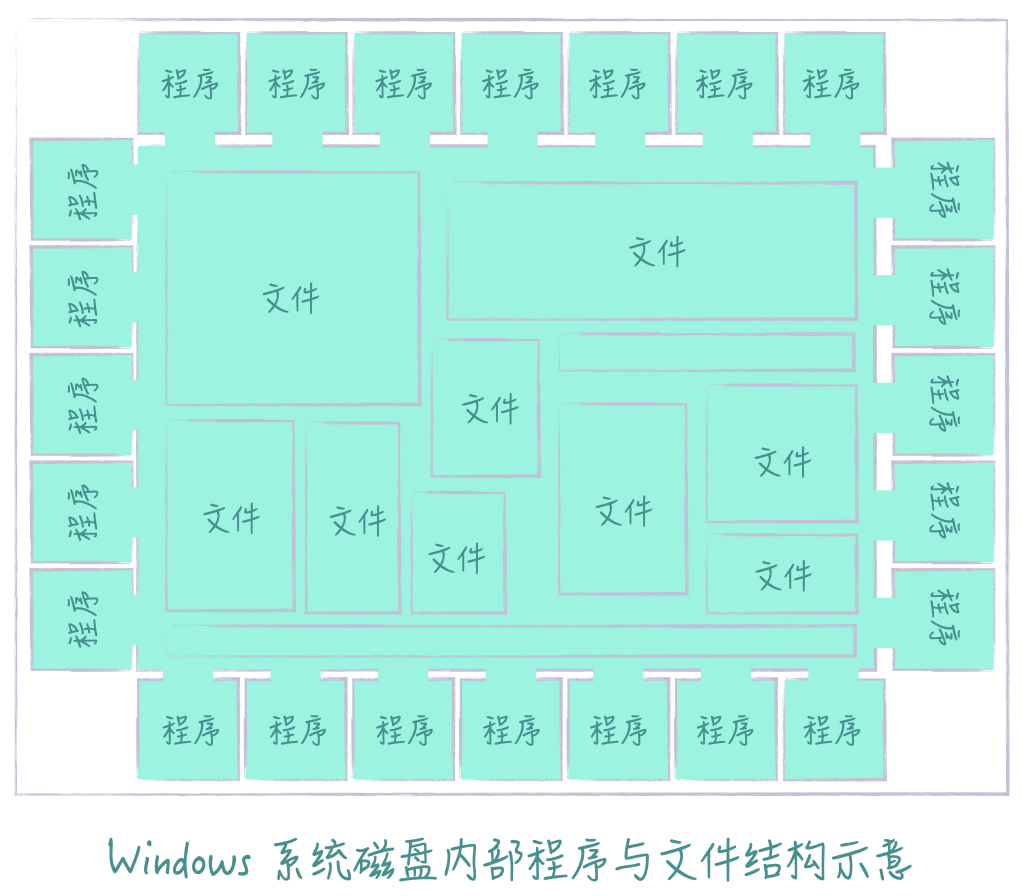
对应到Windows系统里面,磁盘就是游乐场里空出来存放物资的空间。我作为用户可以把任何软件生成或从网上获取到的任何文件放在磁盘上的任何地方。软件也可以把自己生成或从网上获取到的任何文件放在磁盘的任何地方。这种设计的好处就是要存放东西的时候很容易,随便找个地方放进去就可以了。不好的地方就是找东西的时候不好找,不知道你们有没有见过被密密麻麻的图标布满的桌面,或是奇怪文件名命名的文件夹目录。如果没有有条理的管理,每次放东西都是往整个磁盘的任一位置来放,找东西的时候也是从整个磁盘的指定某一位置来找,东西只有一个,放在磁盘上指定的位置。
假如我想要用QQ影音播放刚才迅雷下载的电影,我只需要使用QQ影音的打开功能,从磁盘上找到刚才迅雷下载的电影就可以播放了。播放之后,电影只有一个,存放在迅雷下载的位置。
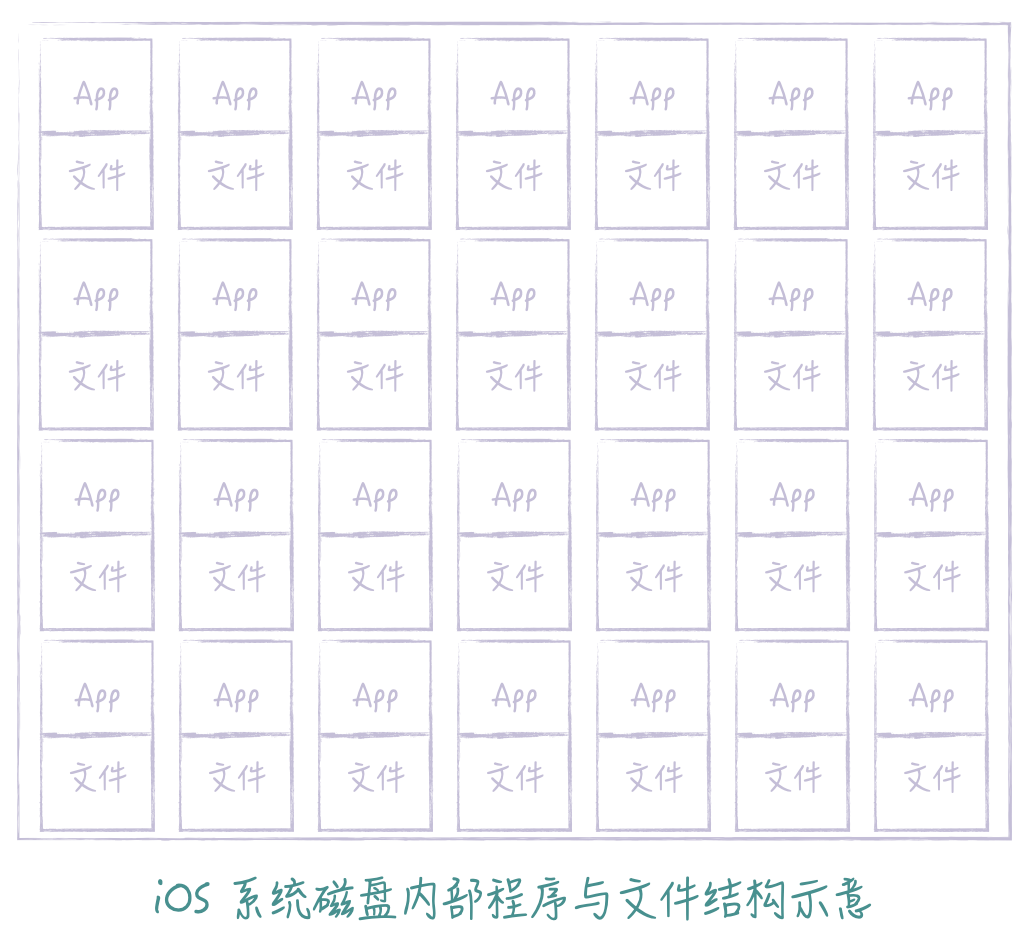
而在iPhone的iOS系统里面,可以视为每个游乐设施前面都有一个用来存放物资的位置,在某一游乐设施获得的奖励,只能放在这一游乐设施的这一位置,去到下一个游乐设施的时候,如果想要用上一个游乐设施获得的东西,需要派当前所在的游乐设施的工作人员打电话去上一个游乐设施要,上一个游乐设施的工作人员接到说要物资的电话,会先给我打电话询问我要不要给当前所在的游乐设施的工作人员。我确认给,前一个工作人员把那个物资拿出来,而通常当前游乐设施会拿到一个这个东西的复制品,如果要获得那个原版实物,还需要我再次确认。
假如我想要把一个图片通过”微信“发送给某人,在”微信“app里,第一次发图片时,会问我要不要给“微信“这个app访问“相册”的权限,通过之后,”微信“才可以查看”相册“,并选择图片发送给指定的对象。若不同意,则微信没有办法查看任何我的”相册“中的图片,更不要说发送给别人了。而发送之后,在我的微信里,和我的相册里,都可以找到这张图片。图片有两个,分别存放在”相册“和”微信“两个app各自的文件存放位置。
对于Windows系统类比的游乐场而言,有一个快递从游乐场外面发到游乐场,只需要在那个专门存放物资的地方找到一个位置放下就可以了。而对于iOS类比的游乐场而言,快递没有发到游乐场的概念或方法,到了游乐场就得指定快递是要给的哪个游乐设施。
这就是Windows系统和iOS系统对于文件管理的差异。
iOS系统因为设计之初对于易用性的追求,弱化了文件管理的概念和方法,让用户专注于享受功能本身,不用去做那么多文件操作;对于安全性的追求,做出了沙盒机制和配套的文件共享机制;这就导致要在iOS本身做文件交互操作已经有些繁琐了,想要在iOS和除了自己平台以外的其他平台之间以使用时Windows系统常用的方式做文件交互,使用体验极不友好。
但这也与Apple这家公司自家的产品策略和品牌价值观等是分不开的,这里就不做更多的展开了。
传输文件给iPhone
前面讲了那么多,实际上并没有讲什么传输文件给iPhone的方法。下面开始进入正题,讲一讲传输文件给iPhone的方法。
与iPhone进行文件传输的交互,针对较小的文件,直接使用微信等常用即时通讯工具就可以了。
而本文讲到的内容,主要针对的是进行1GB以上,或是文件数量在十个以上的文件交互需求。
与iPhone进行文件传输操作的方式其实不少,本篇内容将以“隔空投送”、有线传输、iCloud同步以及使用第三方app进行传输四种方式进行讲解。方便大家根据自己的需求,使用最方便快捷的方式进行传输。
下面就进入正题吧。
“隔空投送”投一切
Apple自家平台之间做文件传输极为方便,因为有一个可能是地球上最好的文件传输方式存在,它就是隔空投送。针对大多数的文件内容,直接点击共享按钮,就可以使用隔空投送将文件发送给身边其他使用Apple平台电脑、平板、手机等平台的设备上。
操作非常简单,传输速率很快,而且传输过程中非常稳定,除非误操作,很少出现文件传一半传输中断必须重新传输的情况。
“隔空投送”使用方法
使用方法为:

打开一个 App,轻点“共享”或“共享”按钮 。如果从“照片”App 共享照片,则可以向左或向右滑动并选择多张照片。
轻点想要与之共享的“隔空投送”用户,就可以与身边的Apple设备使用“隔空投送”。
如何接受“隔空投送”

当有人使用“隔空投送”与你共享内容时,你会看到一条带有内容预览的提醒。你可以轻点“接受”或“拒绝”。
如果你轻点“接受”,“隔空投送”会通过与用于发送内容的相同 App 接收内容。例如,照片会出现在“照片”App 中,网站会在 Safari 浏览器中打开。App 链接则会在 App Store 中打开,这样你便可以下载或购买这个App。
如果你在自己的设备间使用“隔空投送”,比如把照片从 iPhone 发送到 Mac 上,则没有“接受”或“拒绝”选项,照片会自动发送到你的设备。你只需确保已在两台设备上使用同一 Apple ID登录即可。
调整“隔空投送”设置的方法
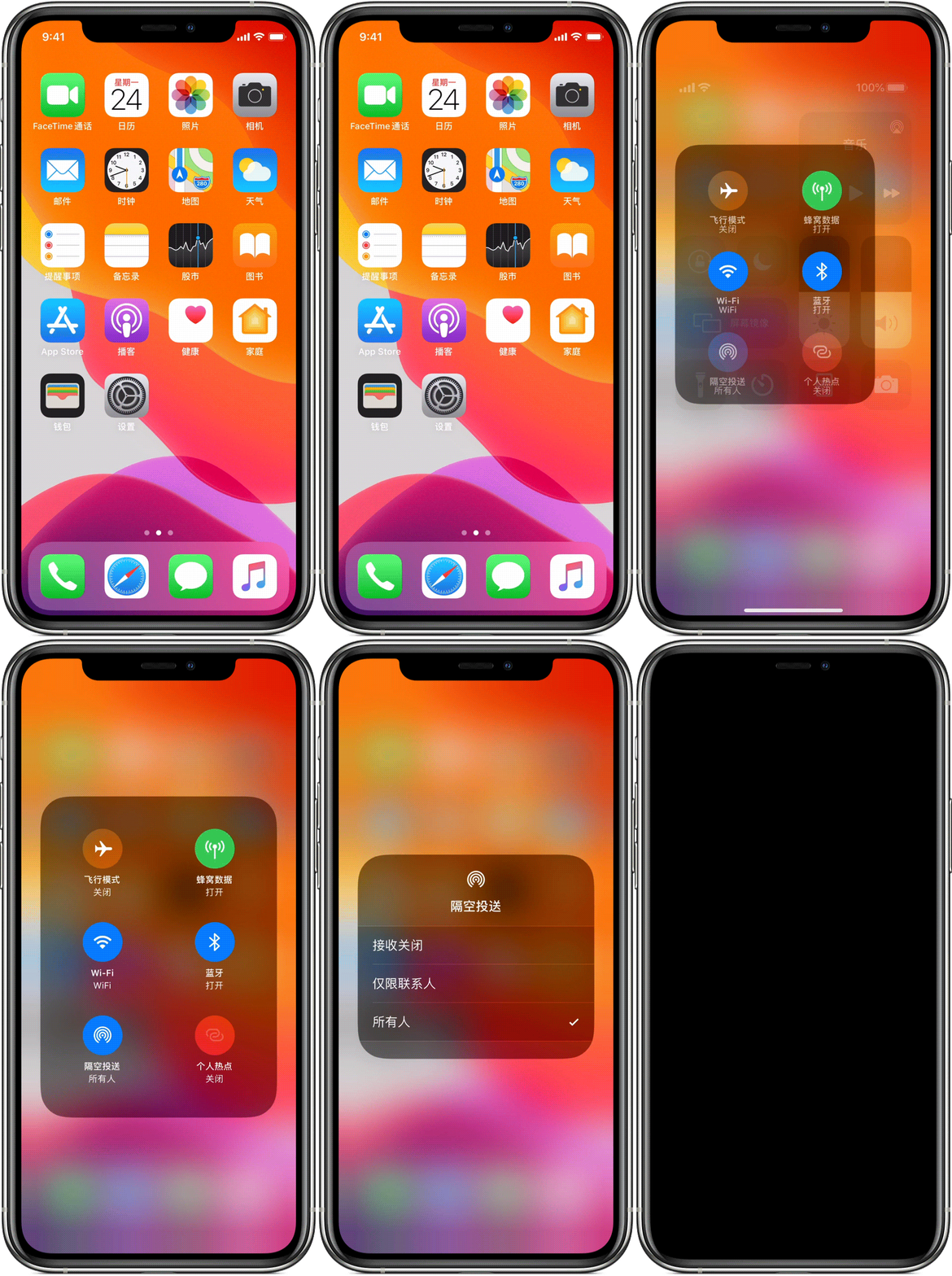
要选择哪些用户可以看到您的设备并通过“隔空投送”向您发送内容,请执行以下操作:
- 前往“设置”,轻点“通用”。
- 轻点“隔空投送”,然后选择一个选项。
您还可以在“控制中心”中设置“隔空投送”选项。具体操作如下:
- 在 iPhone X 或更新机型,或运行 iOS 12 及更高版本或 iPadOS 的 iPad 上,从屏幕右上角向下滑动打开控制中心。在 iPhone 8 或更早机型上,从屏幕底部向上轻扫。
- 用力按压或轻触并按住左上角的网络设置卡。
- 轻触并按住“隔空投送”按钮,然后选择以下任一选项:
- 接收关闭:您不会收到“隔空投送”请求。
- 仅限联系人:只有您的联系人能够看到您的设备。
- 所有人:附近所有使用“隔空投送”的 Apple 设备都可以看到您的设备。
如果您的当前设置为“接收关闭”且无法轻点进行更改:
- 前往“设置”>“屏幕使用时间”。
- 轻点“内容和隐私访问限制”。
- 轻点“允许的 App”,并确保已打开“隔空投送”。
以上文字内容及图片来自Apple iPhone“隔空投送”支持页面
Mac与iPhone文件互“投”
在Mac上通过“隔空投送”共享内容
打开要发送的文件,然后点按 App 窗口中的“共享”按钮 。或者,在“访达”中按住 Control 键点按相应文件,然后从快捷键菜单中选取“共享”。
从列出的共享选项中,选取“隔空投送”。
从“隔空投送”表单中选取一位接收者:

接受方式与iPhone通过“隔空投送”发文件给iPhone相同。
以上文字内容及图片来自Apple Mac “隔空投送”支持页面
有线传输
除了在Mac与iPhone之间,可以使用数据线,在Mac和iPhone之间传输数据。
查看可以与 Mac 共享文件的 iOS 和 iPadOS App
打开“访达”窗口。
用 USB 连接线将 iPhone、iPad 或 iPod touch 连接到您的电脑。
在“访达”中选择您的设备。了解电脑无法识别您的设备时该怎么办。
点按“文件”标签以查看可以共享文件的 App 列表。如果您没有看到“文件”部分,则您的设备没有任何可共享文件的 App。
点按某个 App 旁边的三角形以查看可以共享的文件。

从 Mac 拷贝到设备
- 选择想要拷贝的文件。仅选择能与该 App 配合使用的文件。查看这个 App 的使用手册,以了解哪些文件可以使用。
- 将文件拖移到设备上的 App 中。“访达”会将文件拷贝到您的设备。
从设备拷贝到 Mac
- 选择想要拷贝的文件。
- 将文件拖移到电脑上的文件夹中。“访达”会将文件拷贝到您的电脑。
以上文字内容与图片来自Apple Mac 使用“访达”在 Mac 与 iPhone、iPad 或 iPod touch 之间共享文件 支持页面
第三方软件传输
使用第三方软件传输文件到iPhone,步骤基本上与上面提到的方法类似,且还要安装第三方软件,并不建议使用。如有需要,可以查找iMazing,AnyTransfer to iOS等软件了解。
总结
结合上面内容来看,因为有“隔空投送”的存在,在Apple自家平台传输文件,可以说是非常简单、非常方便、而且也非常快捷。个人的使用体验,即使是传输10GB以上的文件内容,使用隔空投送传输的速率依然比较让我满意。
但是在使用当中自然也会有不便的地方,例如,不管是文件接受方还是文件发送方,iPhone在使用隔空投送传输文件时,不能后台运作。也就是说,用隔空投送传文件时,不能打开别的程序,也不能关闭屏幕,必须在接受或发送的当前界面,等它传完才可以进行别的操作,颇有些不方便。
但纵使如此,在所有我个人使用过的文件传输方式中,隔空投送依然是我认为最稳定,最便捷,最简单的文件传输方式,强烈推荐给大家使用。
除了隔空投送,Apple自家平台之间做文件传输还有上面提到的有线传输方式作为补充,但是一般不是要顺便充电,习惯了隔空投送的我,一般不怎么使用这种方式。
与Windows平台传输文件
与Apple自家平台隔空投送投一切的便捷相比,iPhone与Windows平台的文件交互可谓广受差评,不光是因为Windows平台和iPhone之间没有隔空投送可用,甚至连前面提到的使用有线传输方式,在Windows平台也因为iPhone的文件管理没办法像平常使用的其他平台那样,像优盘一样的进行文件管理,用起来让人一头雾水。
只是复杂就罢了,在Windows平台使用有线方式的文件管理必须使用Apple官方的iTunes软件,这个软件本身又是一个音乐分发及资料库管理软件。功能臃肿、操作逻辑繁琐不说,在Windows平台的运行效率也是出奇的低。以上种种原因,致使在Windows管理文件像是吃Shi一般让人望而却步。